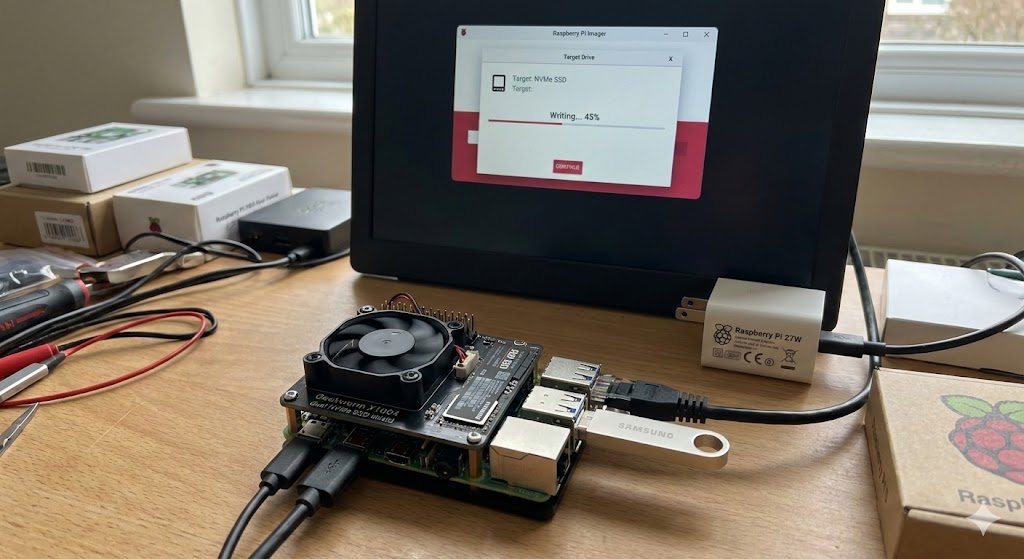
Raspberry Pi 5の真価を発揮させるなら、MicroSDカードではなくNVMe SSDでの運用が正解です。特にGeekworm X1004のようなデュアルSSDシールドを使えば、高速かつ大容量なストレージ環境が手に入ります。
今回は、「手元にSDカードがない」という状況でも可能な、USBメモリを使ったOSインストール手順を解説します。
用意するもの
- Raspberry Pi 5
- Geekworm X1004(PCIe to M.2 NVMe SSD Shield)
- M.2 NVMe SSD(2280サイズ)
- USBメモリ(16GB以上推奨 / インストーラーとして使用)
- USB-C PD電源アダプター(27W以上の公式電源推奨)
- LANケーブル(有線接続推奨)
手順1:USBメモリを「インストーラー」にする
まずは母艦となるPC(Windows/Mac)で、USBメモリにOSを書き込みます。
- PCにUSBメモリを挿入し、Raspberry Pi Imagerを起動。
- OS:
Raspberry Pi OS (64-bit)を選択。 - ストレージ: 挿入した「USBメモリ」を選択。
- 書き込みを実行(※USB内のデータは消去されます)。
これで、Raspberry Pi 5を起動させるための「Live USB」が完成しました。
手順2:ハードウェアの接続
- Raspberry Pi 5のPCIeコネクタにFPCケーブルを接続します(向きに注意)。
- X1004シールドにSSDを装着し、ケーブルを接続して固定します。
- USBポートに、先ほど作成したUSBメモリを挿します。
- SDカードスロットは空の状態にしておきます。
手順3:USBブートとNVMeへのインストール
設定ファイルを開く
デスクトップ画面の左上にあるアイコンから「LXTerminal(黒い画面)」を開き、以下のコマンドを入力してEnterキーを押します。
Bash
sudo nano /boot/config.txt

※このコマンド実行後ファイルはsudo nano /boot/firmware/config.txtに転送されます。
設定を書き足す
ファイルが開いたら、キーボードの矢印キー(↓)で一番下の行まで移動し、以下の2行を追記してください。
Plaintext
# PCIeポートを有効化
dtparam=pciex1
補足: X1004に搭載されているスイッチチップは「Gen2」規格です。無理に
dtparam=pciex1_gen=3(Gen3強制)を書くと不安定になることがあるため、まずは上記だけで試すのが安全です。
- 電源を接続して起動します。
- USBメモリからOSが立ち上がります(少し時間がかかる場合があります)。
- デスクトップが表示されたら、左上のメニューから Accessories > Imager を起動します。
ここがポイントです。「Raspberry Pi上で動いているImager」を使って、接続されている「NVMe SSD」にOSを書き込みます。(1番上の1枚目のSSDを選択)
- OS:
Raspberry Pi OS (64-bit) - ストレージ:
Geekworm X1004上のSSD(/dev/nvme0n1などと表示されます) - 書き込み: 実行!
※注意1: ここでインターネットに接続していないと、書き込みに失敗します。インターネット接続の確認を。
手順4:【最重要】config.txtの編集
書き込みが終わっても、まだ再起動しないでください! Raspberry Pi 5の初期設定ではPCIeポートが無効になっていることが多く、そのまま再起動してもSSDから立ち上がりません。
USBブートしている今の環境から、書き込んだばかりのSSDの中身(設定ファイル)を書き換えます。
- ファイルマネージャを開き、書き込みが完了したSSDのbootパーティションをクリックしてマウントします。
- ターミナルを開き、以下のコマンドでSSD内の
config.txtを編集します。 (※マウントパスは環境により異なりますが、通常/media/username/bootfs付近です)Bash# 例: マウント先を確認して編集sudo nano /boot/firmware/config.txt - ファイルの末尾に以下を追記します。Plaintext
# PCIeポートの有効化 dtparam=pciex1 # Gen3スピードの強制(X1004の性能を引き出すために推奨) dtparam=pciex1_gen=3 - 保存(Ctrl+O)して終了(Ctrl+X)します。
手順5:ブート順序の変更(念のため)
最後に、Raspberry Pi本体のファームウェア(EEPROM)設定で、NVMeからの起動優先度を上げておきます。これもUSBブート中のターミナルから行います。
Bash
sudo raspi-config
- 6 Advanced Options を選択。
- A4 Boot Order を選択。
- B2 NVMe/USB Boot(NVMeがあればそこから、なければUSBから起動)を選択。
- 設定を保存して終了。
手順6:再起動と完了
- Raspberry Piをシャットダウンします。
- USBメモリを抜きます。
- 電源を入れ直します。
設定が正しければ、爆速でNVMe SSDからOSが起動するはずです!
トラブルシューティング
- SSDを認識しない: FPCケーブルの接触不良が最も多い原因です。一度抜き差しを確認してください。
- SSDを認識しない: FPCケーブルが逆。PCIeと書いてほうが表です。
- 電力不足: SSDを2枚搭載する場合、電力消費が激しくなります。必ず5V 5A対応の27W電源を使用してください。
Comments