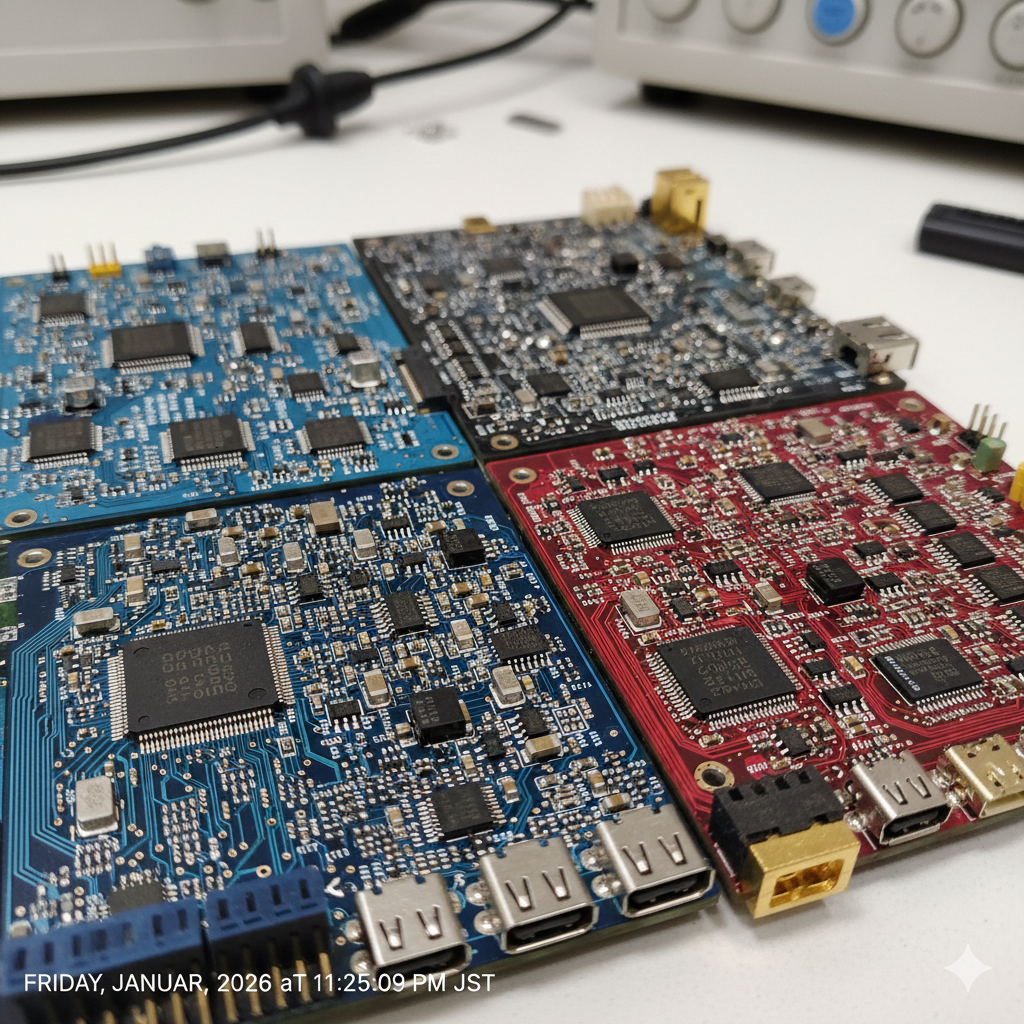
「お金もスキルもない。でも、自分のアイデアを形にした基板(PCB)を作ってみたい!」
その意気込み、最高です。実は今、電子工作の世界は信じられないほどハードルが下がっています。高価なソフトも、専門的な回路知識も、最初は必要ありません。
「Fritzing(フリッツィング)」という直感的なソフトを使い、業界最安級の「FusionPCB」へ発注するまでの最短ルートをガイドします。
1. 準備:無料で道具を揃える
「極貧」を自称するなら、まずは1円も払わずに環境を整えましょう。
- Fritzingの入手: 本家サイトでは寄付を求められますが、実はオープンソースなので、GitHubなどのリポジトリから無料版を探してインストール可能です(「Fritzing free download」で検索)。
- FusionPCBのアカウント作成: 新規登録キャンペーンで「5ドルクーポン」や「初回製造無料」などの特典がある時期を狙いましょう。
2. Fritzingで「お絵描き」するように回路を作る
Fritzingの最大のメリットは、「ブレッドボード図」がそのまま基板になることです。
手順
- ブレッドボード画面: 画面上のパーツ(LEDや抵抗など)をドラッグ&ドロップし、マウスで線を引いて繋ぎます。
- プリント基板(PCB)画面へ切り替え: 画面上のタブを「PCB」に切り替えると、先ほど繋いだ通りに点線が表示されています。
- 配線を実線にする: 点線をなぞるように配線(ルート)を引きます。これが実際の銅線の跡になります。
- コツ: 線と線が重ならないようにパズルのように配置しましょう。
3. 基板データの書き出し(ガーバーデータ)
FusionPCBのような工場に送るためには、**「ガーバーデータ」**という共通規格のファイルを作る必要があります。
- Fritzingの画面下にある**「ファイル」→「エクスポート」→「For Production」→「Extended Gerber (RS-274X)…」**を選択。
- 適当なフォルダを作って保存すると、複数のファイルが生成されます。
- そのフォルダを丸ごと**「zip圧縮」**してください。これが工場に送る「設計図」になります。
4. FusionPCBに激安で発注する
いよいよ発注です。ここが一番ドキドキしますが、手順はシンプルです。
設定のポイント(安く済ませるコツ)
- ファイルのアップロード: FusionPCBのサイトで、先ほどのzipファイルをアップロードします。
- 基板サイズ: 100mm x 100mm以内に収めましょう。これが最安値のボーダーラインです。
- 数量: 通常は「5枚」または「10枚」が同じ値段(数ドル程度)で設定されています。
- 基板の厚さ: 標準の「1.6mm」が一番安いです。
- 配送方法: 届くまでに時間はかかりますが、「Standard Shipping(郵便系)」が最も安価です。
5. 失敗しないための「極貧サバイバル」アドバイス
- 「DRC(デザインルールチェック)」を忘れずに: FritzingのPCB画面で「Routing」→「Design Rule Check」をクリックしてください。線が近すぎないか、ソフトが自動でチェックしてくれます。
- 100円ショップの活用: はんだごてなどの道具は、最初はダイソーなどの500円商品でも十分戦えます。
注意点: Fritzingは初心者向けゆえ、複雑すぎる回路には向きません。もし「もっと複雑なものを作りたい」と欲が出てきたら、その時は無料のプロ仕様ソフト KiCad へのステップアップを検討してください。


Comments