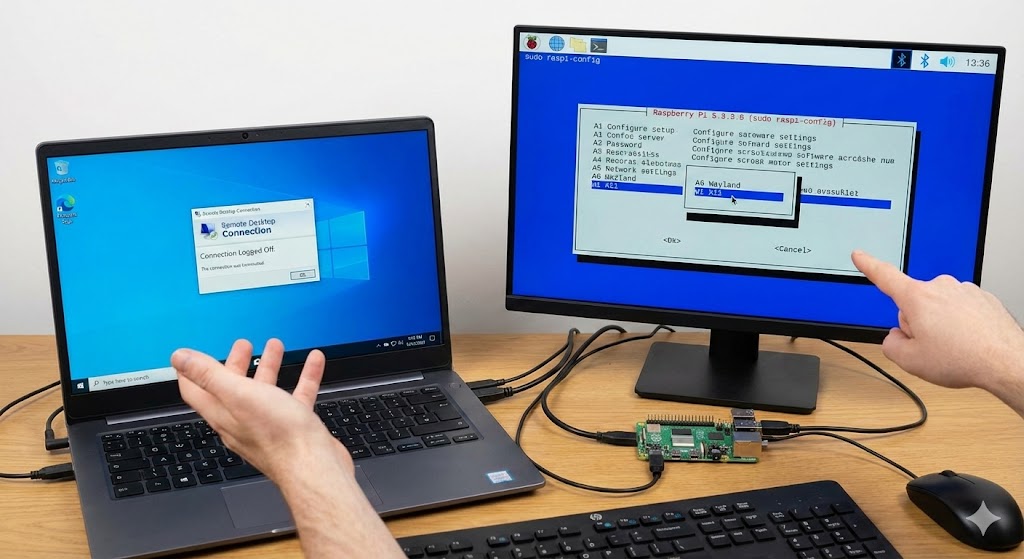
Raspberry Pi(ラズパイ)をセットアップして、WindowsなどのPCから「リモートデスクトップ接続」を行おうとした際、以下のようなトラブルに遭遇することがあります。
- 接続画面までは表示される。
- ユーザー名とパスワードを入力して「OK」を押すと、一瞬画面が暗転して接続が切れてしまう(落ちる)。
- IPアドレスは合っているし、Pingも通る。
「パスワードを間違えたかな?」と思いがちですが、実はこれ、最新のRaspberry Pi OS(Bookworm)で非常によくあるシステム設定の問題です。
今回は、この現象の原因と、3分で完了する修正手順を解説します。
原因:Waylandとxrdpの相性問題
結論から言うと、原因はOSの描画システム(ディスプレイサーバー)の設定にあります。
最新のRaspberry Pi OS(コードネーム:Bookworm)では、画面を描画する仕組みが、従来の「X11」から、より新しい「Wayland」という規格に標準変更されました。
しかし、Windowsからの接続によく使われるリモートデスクトップアプリ**「xrdp」**は、現時点ではまだWaylandに完全に対応していません。そのため、ログインしようとした瞬間にシステム側で処理ができず、クラッシュ(切断)してしまうのです。
解決するには、ラズパイ側の設定を従来の「X11」に戻すだけでOKです。
解決手順:X11モードへの切り替え
設定はコマンドラインの raspi-config ツールから行います。SSH接続、または直接ラズパイのターミナルを開いて操作してください。
1. 設定ツールを開く
以下のコマンドを入力して実行します。
Bash
sudo raspi-config
2. Advanced Optionsを選択
青い画面の設定メニューが表示されます。キーボードの矢印キーで移動し、 6 Advanced Options を選択してEnterキーを押します。
3. Wayland設定を選択
次のメニューの中から、 A6 Wayland を選択してEnterキーを押します。
4. X11を選択
「Wayland」か「X11」かを選ぶ画面になります。 ここで W1 X11 を選択してEnterキーを押します。
※「The Wayland backend is…」といった説明が出た場合は「OK」を押して進んでください。
5. 再起動する
設定が完了すると最初の画面に戻ります。 Finish を選択して終了してください。 「Would you like to reboot now?(今すぐ再起動しますか?)」と聞かれるので、「Yes」 を選んで再起動します。
接続確認
ラズパイが再起動したら、もう一度PCからリモートデスクトップ接続を試してみてください。
先ほどと同じようにパスワードを入力した後、落ちることなく無事にラズパイのデスクトップ画面が表示されれば成功です!
まとめ
- 症状: パスワード入力後にリモートデスクトップが落ちる。
- 原因: 最新OS(Bookworm)のWayland環境にxrdpが対応していないため。
- 対策:
raspi-configから描画システムを「X11」に変更する。
同じ現象で困っている方は、ぜひ試してみてください。
Comments